

系统之家Win7系统文件夹不能删除怎么办
发布日期:2018-11-29 11:29 作者:系统之家 来源:系统之家
系统之家Win7系统文件夹不能删除怎么办?
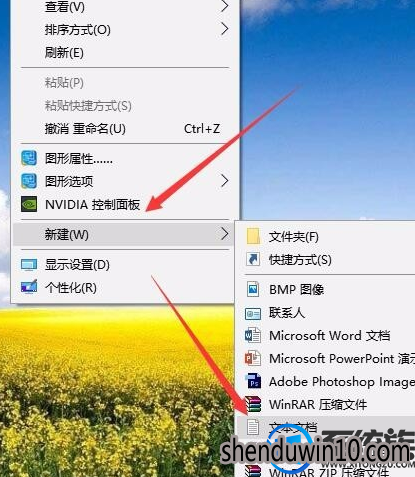
1、在系统之家Win7系统桌面,右键点击空白位置,在弹出菜单中依次点击“新建/文本文档”菜单项。
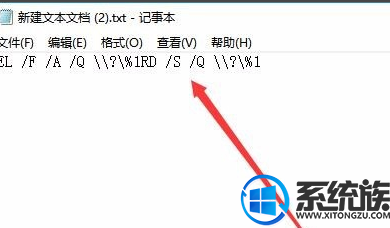
2、在打开的文本文档中输入DEL /F /A /Q \\?\%1RD /S /Q \\?\%1
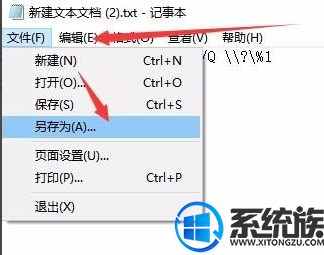
3、然后依次点击“文件/另存为”菜单项。
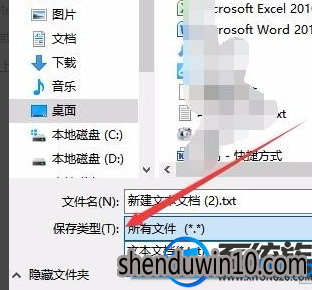
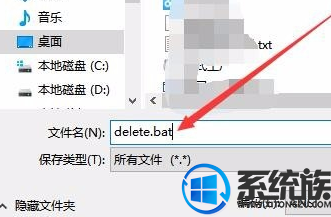
4、在打开的另存为窗口中,点击“保存类型”下拉按钮,在弹出菜单中选择所有文件菜单项。
5、接下来设置好文件名,比如delete.bat,后面一定要输入.bat扩展名哦,这样才能够生成批处理文件,可以自动运行。
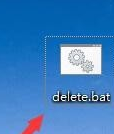
6、这时在桌面上就会多了一个detele.bat的文件,再有顽固的无法删除文件或文件夹,直接拖动文件或文件夹到该文件上,就马上把其删除了。
1、在系统之家Win7系统桌面,右键点击空白位置,在弹出菜单中依次点击“新建/文本文档”菜单项。
2、在打开的文本文档中输入DEL /F /A /Q \\?\%1RD /S /Q \\?\%1
3、然后依次点击“文件/另存为”菜单项。
4、在打开的另存为窗口中,点击“保存类型”下拉按钮,在弹出菜单中选择所有文件菜单项。
5、接下来设置好文件名,比如delete.bat,后面一定要输入.bat扩展名哦,这样才能够生成批处理文件,可以自动运行。
6、这时在桌面上就会多了一个detele.bat的文件,再有顽固的无法删除文件或文件夹,直接拖动文件或文件夹到该文件上,就马上把其删除了。
精品APP推荐
Doxillion V2.22
u老九u盘启动盘制作工具 v7.0 UEFI版
翼年代win8动漫主题
清新绿色四月日历Win8主题
EX安全卫士 V6.0.3
地板换色系统 V1.0 绿色版
思维快车 V2.7 绿色版
淘宝买家卖家帐号采集 V1.5.6.0
点聚电子印章制章软件 V6.0 绿色版
Ghost小助手
风一样的女子田雨橙W8桌面
海蓝天空清爽Win8主题
Process Hacker(查看进程软件) V2.39.124 汉化绿色版
优码计件工资软件 V9.3.8
PC Lighthouse v2.0 绿色特别版
IE卸载工具 V2.10 绿色版
游行变速器 V6.9 绿色版
foxy 2013 v2.0.14 中文绿色版
彩影ARP防火墙 V6.0.2 破解版
慵懒狗狗趴地板Win8主题
- 专题推荐
- 系统之家系统推荐
- 1系统之家Ghost Win10 x64位 完美纯净版2019年05月(无需激活)
- 2系统之家 Ghost Win10 32位 装机版 V2016.09(免激活)
- 3系统之家Ghost Win10 x64位 多驱动纯净版2019V08(绝对激活)
- 4萝卜家园Windows11 体验装机版64位 2021.09
- 5系统之家Ghost Win10 X64 精选纯净版2021v03(激活版)
- 6系统之家Ghost Win10 (64位) 经典装机版V2017.07月(免激活)
- 7系统之家Ghost Win10 x64位 特别纯净版v2018.01(绝对激活)
- 8系统之家Ghost Win10 X32位 完美装机版2017.09月(免激活)
- 9系统之家 Ghost Win10 x86 装机版 2016年05月
- 10系统之家Ghost Win10 X32增强修正版2017V01(绝对激活)
- 系统之家系统教程推荐