

系统之家Win10系统c盘空间清理的方法
发布日期:2018-05-07 10:50 作者:系统之家 来源:系统之家
系统之家Win10系统c盘空间清理的方法
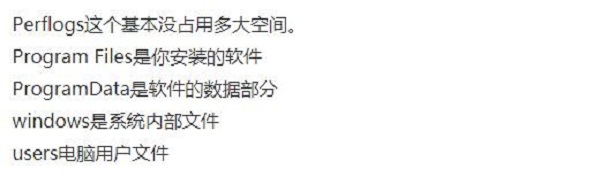
一般系统之家Win10系统C盘里面有下面这几个文件,这里面Program Files和Program Data这两个文件里面的东西可清除掉。如果不想删除可以用360的C盘搬家工具进行移动。
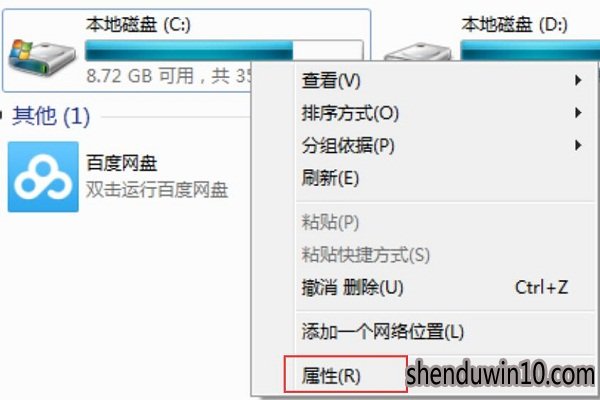
第一步:打开系统之家Win10系统计算机,在本地磁盘的C盘上右击,选择“属性”,如下图:
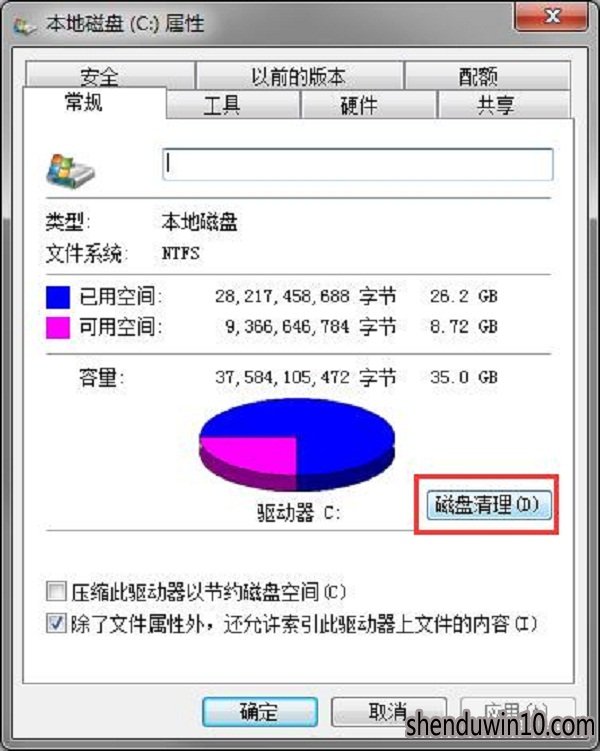
第二步:进入系统之家Win10系统属性中的常规,里面有一个“磁盘清理”,点击一下,如下图:
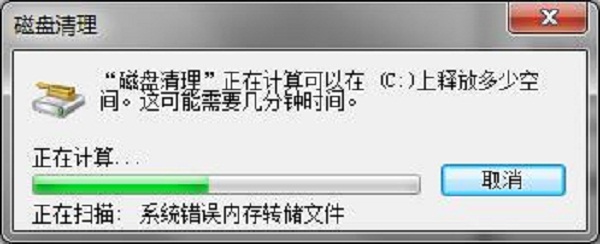
系统之家Win10系统点击后会进行扫描。
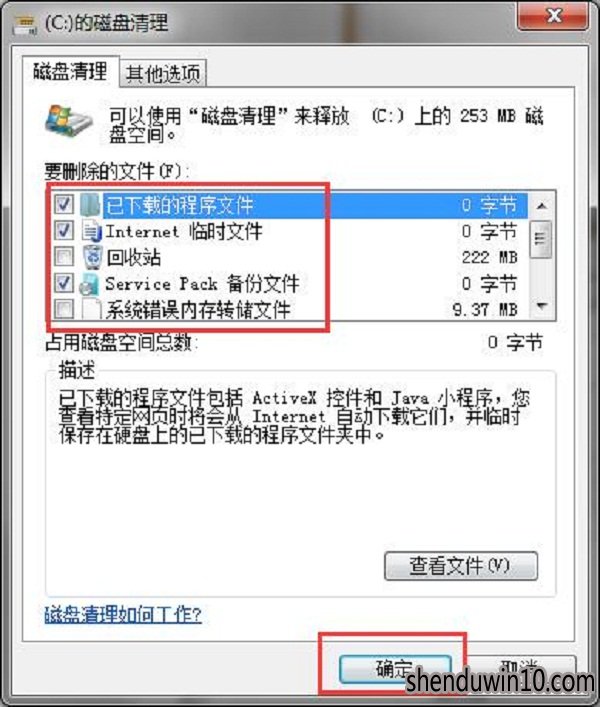
第三步:扫描后就会出现下面这个界面,然后在上面要删除的文件前面小方框中打勾,然后点击“确定”,如下图:
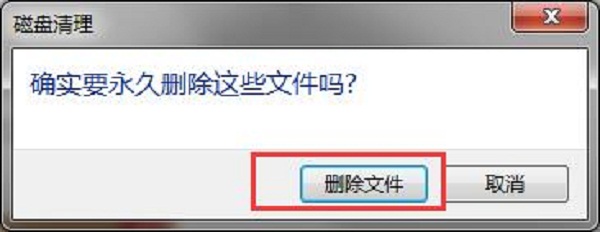
第四步:点击确定后会系统之家Win10系统提醒你是否永久删除这些文件,这时候选择“删除文件”就可以了,如下图:
上面的介绍就是系统之家Win10系统c盘空间清理的方法。
精品APP推荐
思维快车 V2.7 绿色版
翼年代win8动漫主题
清新绿色四月日历Win8主题
地板换色系统 V1.0 绿色版
Doxillion V2.22
EX安全卫士 V6.0.3
u老九u盘启动盘制作工具 v7.0 UEFI版
风一样的女子田雨橙W8桌面
淘宝买家卖家帐号采集 V1.5.6.0
优码计件工资软件 V9.3.8
点聚电子印章制章软件 V6.0 绿色版
Process Hacker(查看进程软件) V2.39.124 汉化绿色版
海蓝天空清爽Win8主题
Ghost小助手
彩影ARP防火墙 V6.0.2 破解版
慵懒狗狗趴地板Win8主题
PC Lighthouse v2.0 绿色特别版
游行变速器 V6.9 绿色版
IE卸载工具 V2.10 绿色版
foxy 2013 v2.0.14 中文绿色版
- 专题推荐
- 系统之家系统推荐
- 1萝卜家园Windows11 体验装机版64位 2021.09
- 2系统之家Ghost Win10 x64位 特别纯净版v2018.01(绝对激活)
- 3系统之家Ghost Win10 x64位 多驱动纯净版2019V08(绝对激活)
- 4系统之家Ghost Win10 X32增强修正版2017V01(绝对激活)
- 5系统之家Ghost Win10 x64位 完美纯净版2019年05月(无需激活)
- 6系统之家Ghost Win10 X32位 完美装机版2017.09月(免激活)
- 7系统之家 Ghost Win10 x86 装机版 2016年05月
- 8系统之家 Ghost Win10 32位 装机版 V2016.09(免激活)
- 9系统之家Ghost Win10 (64位) 经典装机版V2017.07月(免激活)
- 10系统之家Ghost Win10 X64 精选纯净版2021v03(激活版)
- 系统之家系统教程推荐